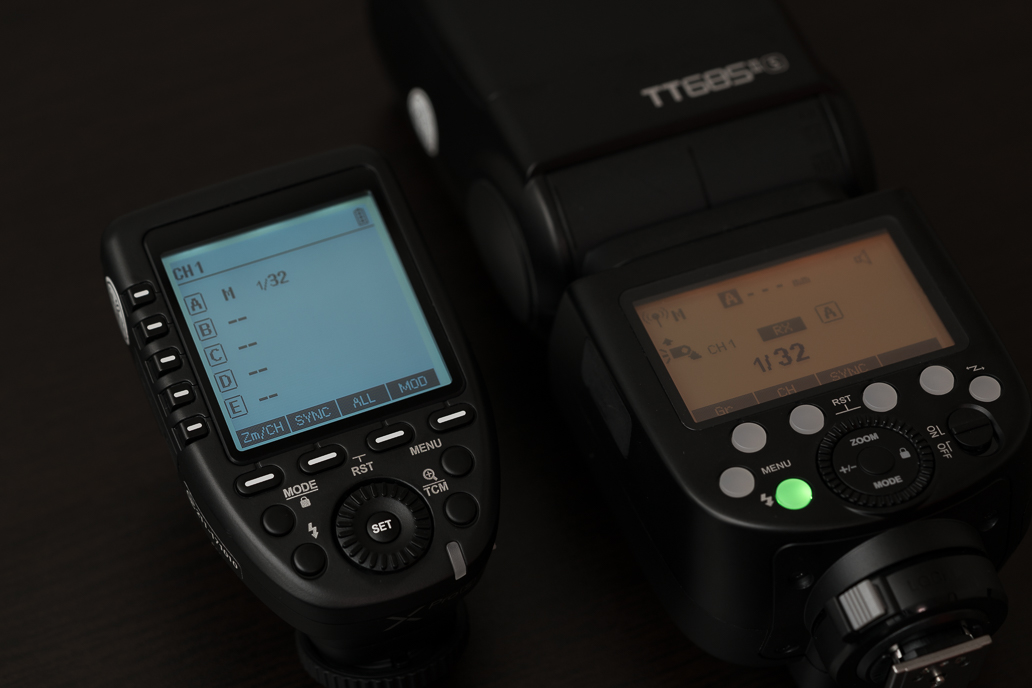
Godoxのフラッシュトリガー『Xpro』とストロボ『TT685II』を使ったワイヤレス撮影のやり方をまとめています。
初めて設定する方は、カメラやソフトボックスに装着する前に、XproとTT685IIを並べて操作するのがおすすめです。
TT685IIの設定
レシーバーユニット(RX)に設定
ワイヤレスボタンを押して、「レシーバーユニット(RX)」を選択します(ボタンを押すごとにモードが切り替わる)。
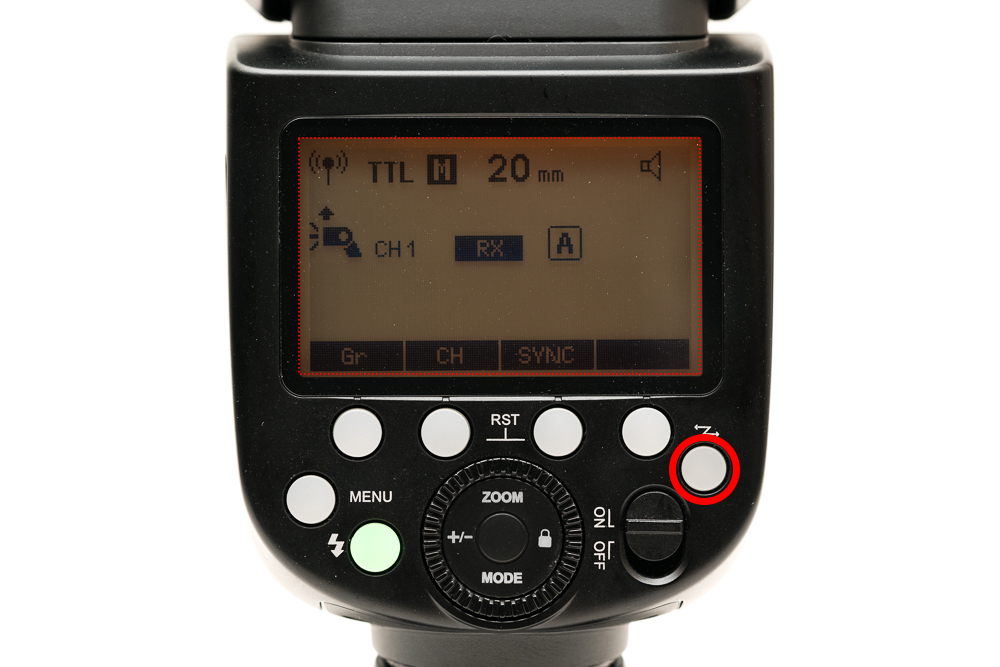
ストロボが受信機モードになると、ディスプレイがオレンジ色になります(画面にはRXと表示される)。
チャンネル(CH)の設定
CHボタンを押して、ダイヤルを回して「チャンネル(CH)」を選択します。
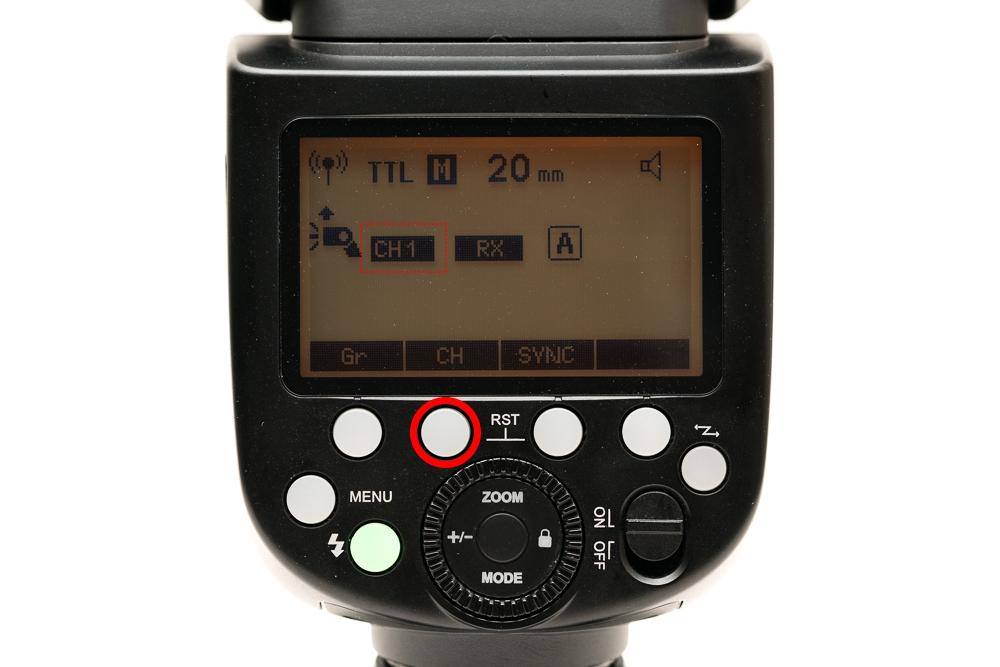
ダイヤルで1~32までの好きなCHを選択して、(ダイヤル中央の)SETボタンで決定します。今回はCH1に設定しています。
グループ(Gr)の設定
Grボタンを押して、「グループ(Gr)」を選択します(ボタンを押すごとにグループがA~Eに切り替わる)。
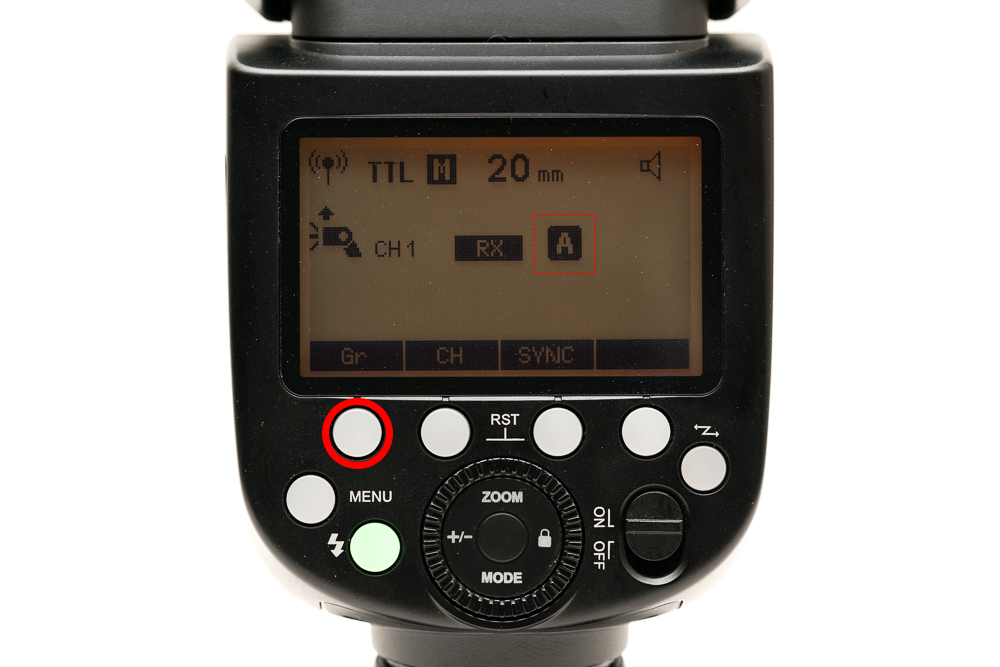
好きなグループを割り当ててOKですが、複数のストロボを使う時はそれぞれ異なるグループを割り当てて下さい。複数のストロボに同じグループを割り当てると、まとめて設定が反映さるため、個別に操作できなくなります。今回はグループAに設定しています。
照射範囲(ZOOM)の設定
ダイヤル上のZOOMボタンを押して、ダイヤルを回して「照射範囲(ZOOM)」を選択します。
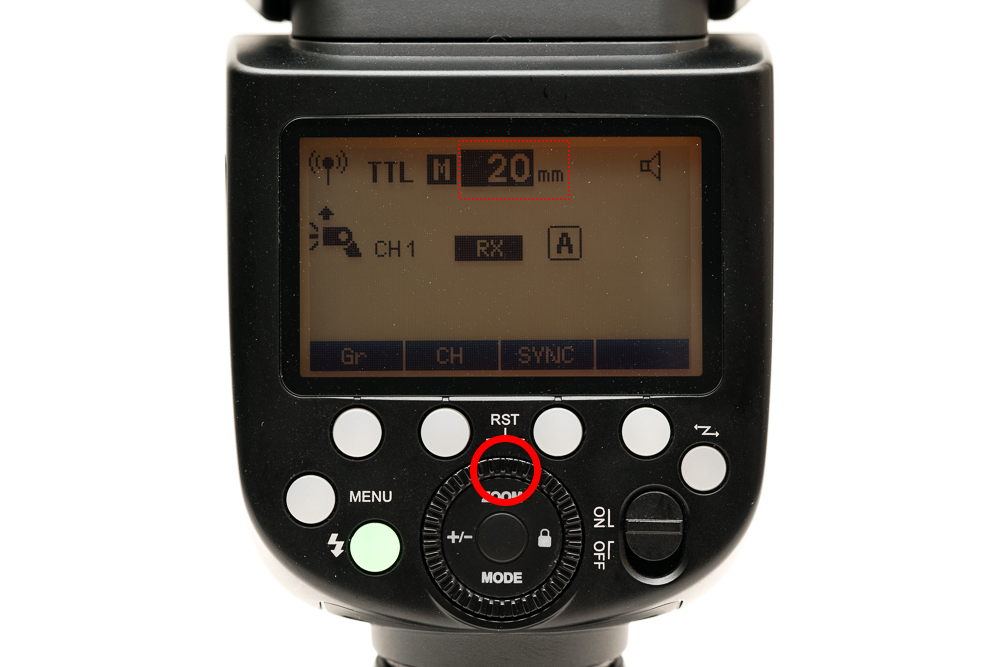
僕は照射範囲の一番広い20mmを多用しているので、今回は20mmに設定しています。
ZOOMの数値はレンズの焦点距離と同じです。数値が小さいほど広く照射し、大きいほど狭く直線的な光を照射します。
TT685IIはXpro側からも照射範囲を操作できますが、24mm~200mmの間でしか変更できません(20mmだけ設定できない)。また、Xpro側で照射範囲を変更するには、TT685II側の照射範囲をダイヤルを一番左まで回して「ーーー」にしておく必要があります。
また、Xpro側で照射範囲を変更しても、TT685II側のディスプレイは「ーーー」のままです(実際には照射範囲は変更されている)。撮影中に照射範囲を変更しないのであれば、TT685II側で任意の照射範囲に設定しておくことをおすすめします。
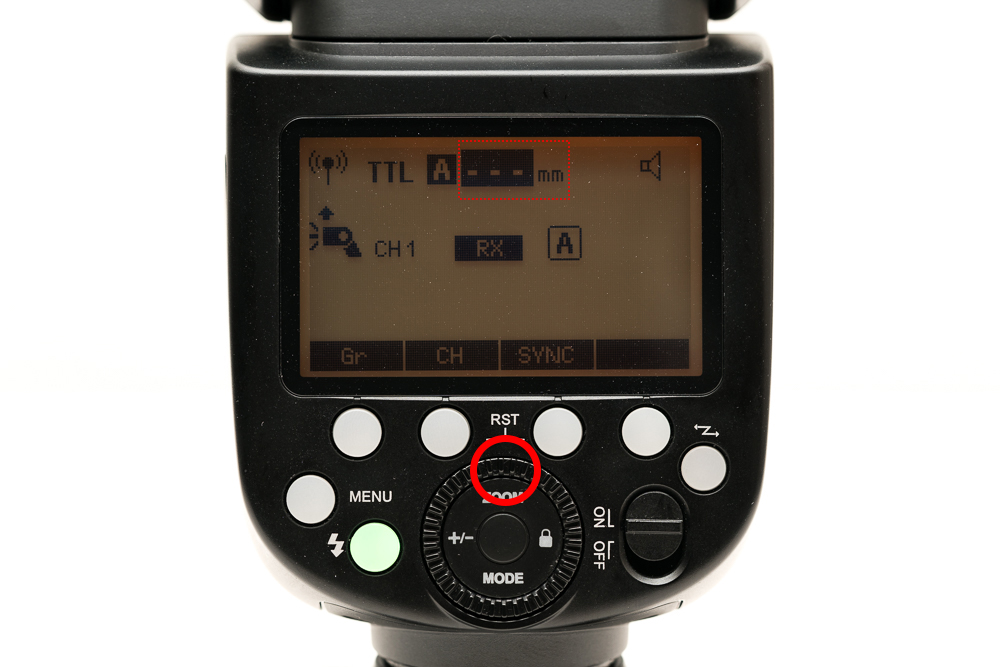
これでTT685II側の設定は完了です。
設定のリセット
RSTボタン2つ長押しで出荷時の設定にリセットできます。
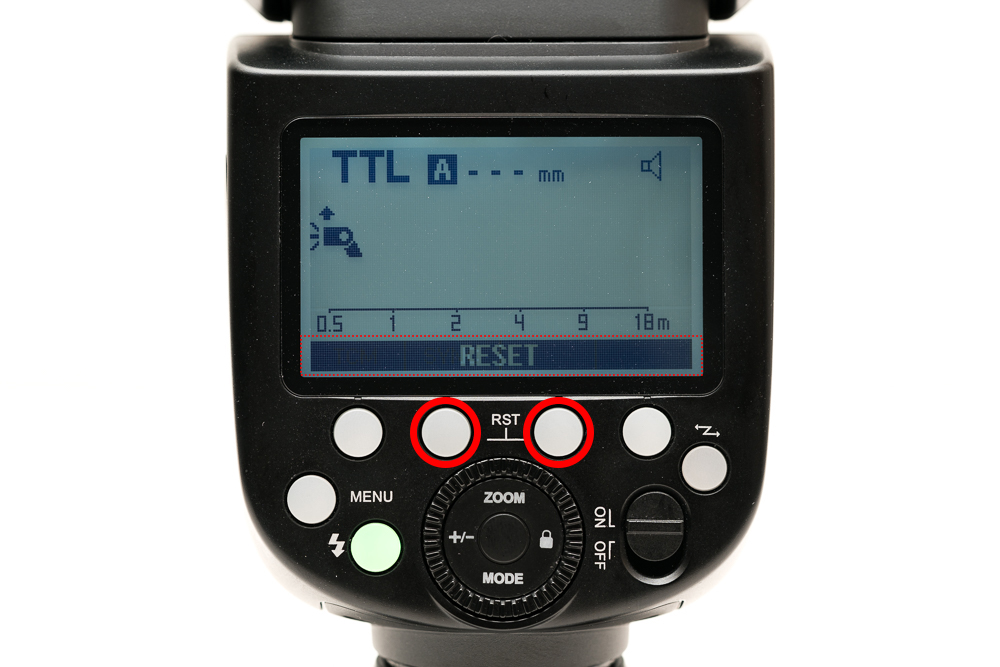
いろいろいじりすぎてどこを変更したのか分からなくなった時や初期設定に戻したい時は設定を一度リセットしてみて下さい。
Xproの設定
チャンネル(CH)の設定
Zm/CHボタンを長押しして、ダイヤルを回して「チャンネル(CH)」を選択します。
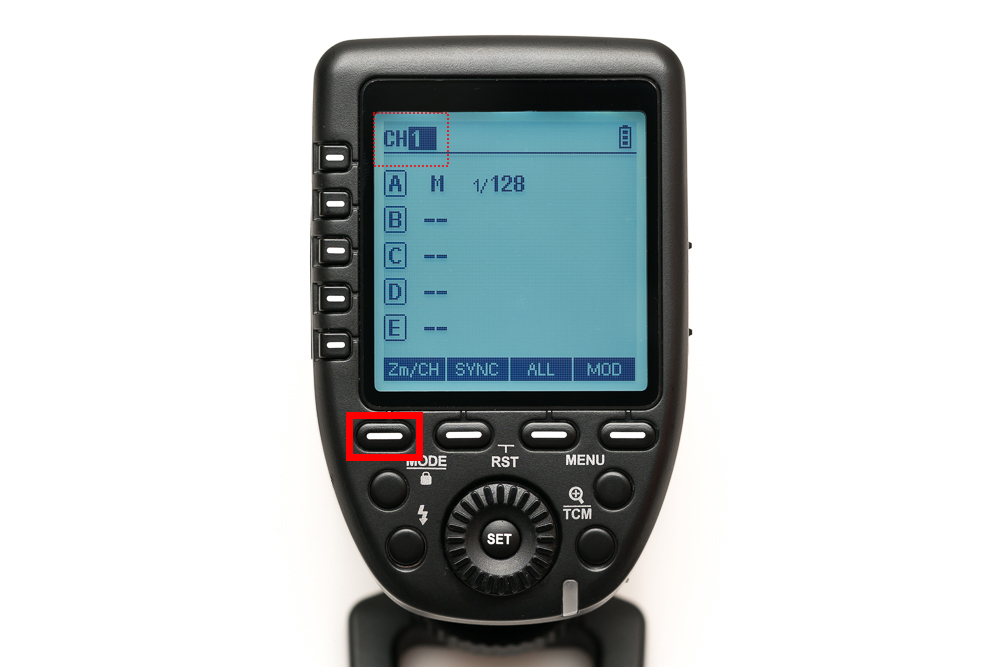
必ずTT685IIに設定したチャンネルと同じチャンネルを設定して下さい。今回はTT685IIと同じCH1に設定しています。
発光モード(MODE)の設定
グループA(TT685IIに設定したグループ)のボタンを押して、MODEボタンで「発光モード(MODE)」を選択します。
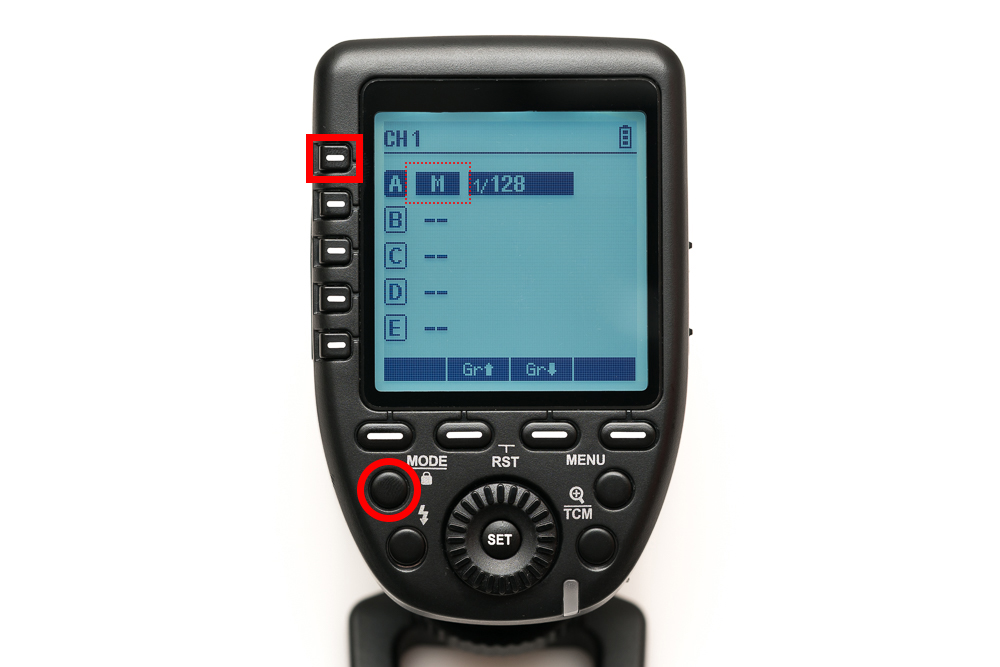
フィギュア撮影ではM(マニュアル)モードを使うのが一般的ですが、TT685IIはTTL(自動調光)にも対応しています。TTLモードでおおよその出力を決めて、TCMボタン長押しで出力をMモードに引き継いで微調整するといった使い方もできます。
グループを選択せずにMODEボタンを押すと、「Multi(連続発光)」モードに切り替わります(もう一度MODEボタンを押せば戻る)。
出力の設定
グループA(TT685IIに設定したグループ)のボタンを押して、ダイヤルを回して「出力」を調整します。
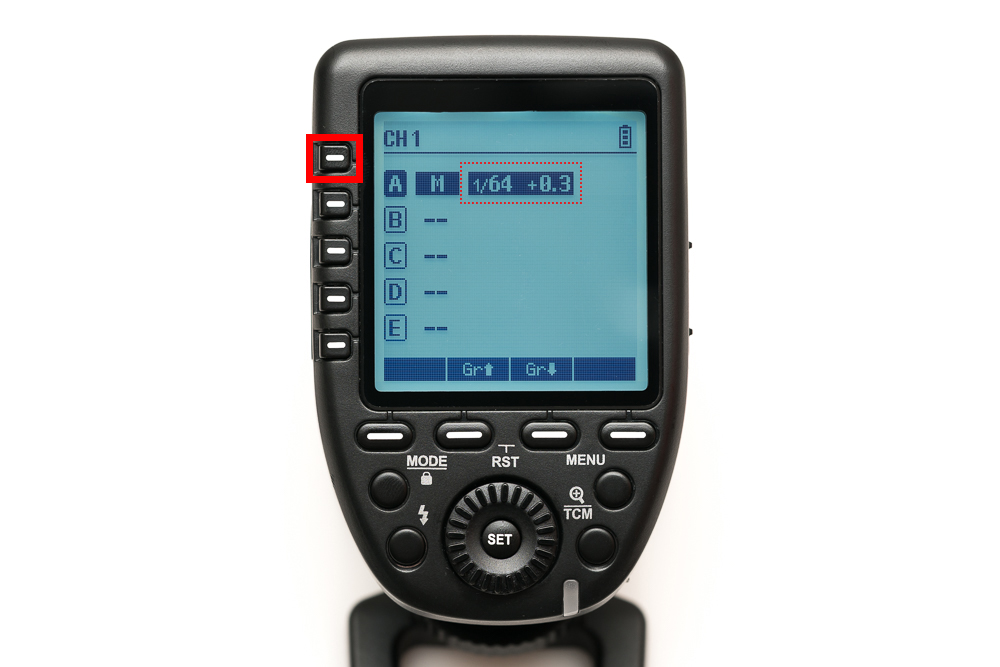
TT685II側がTTLモードに設定されている時は、一度フラッシュトリガーボタンを押して発光させるとMモードに切り替わります。
照射範囲(ZOOM)の設定
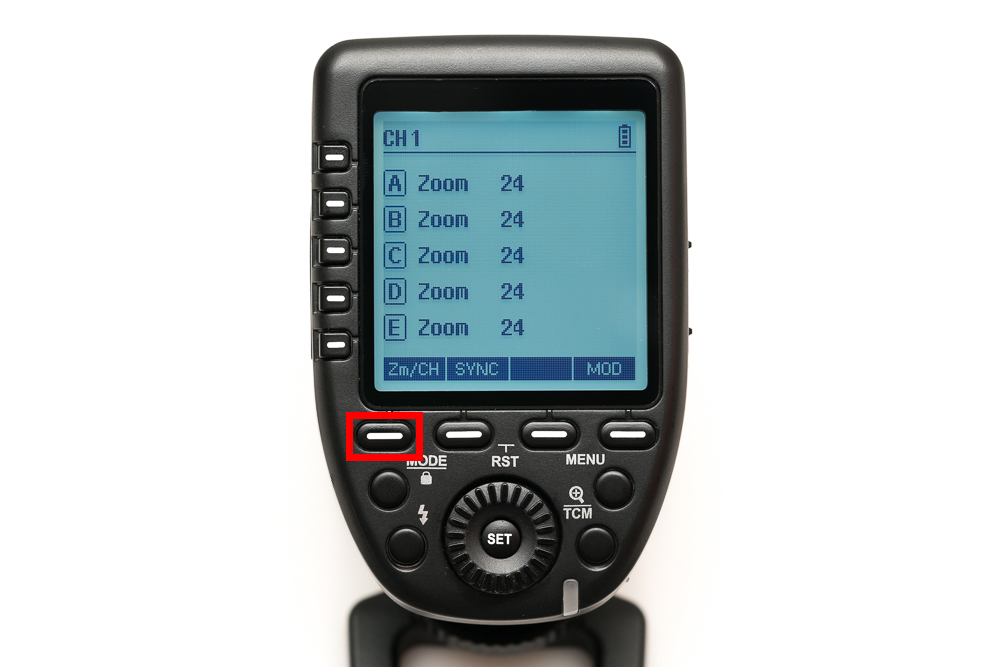
Zm/CHボタンを押して、Zoom設定画面に切り替えます。
グループA(TT685IIに設定したグループ)のボタンを押して、ダイヤルを回して「照射範囲(ZOOM)」を調整します。
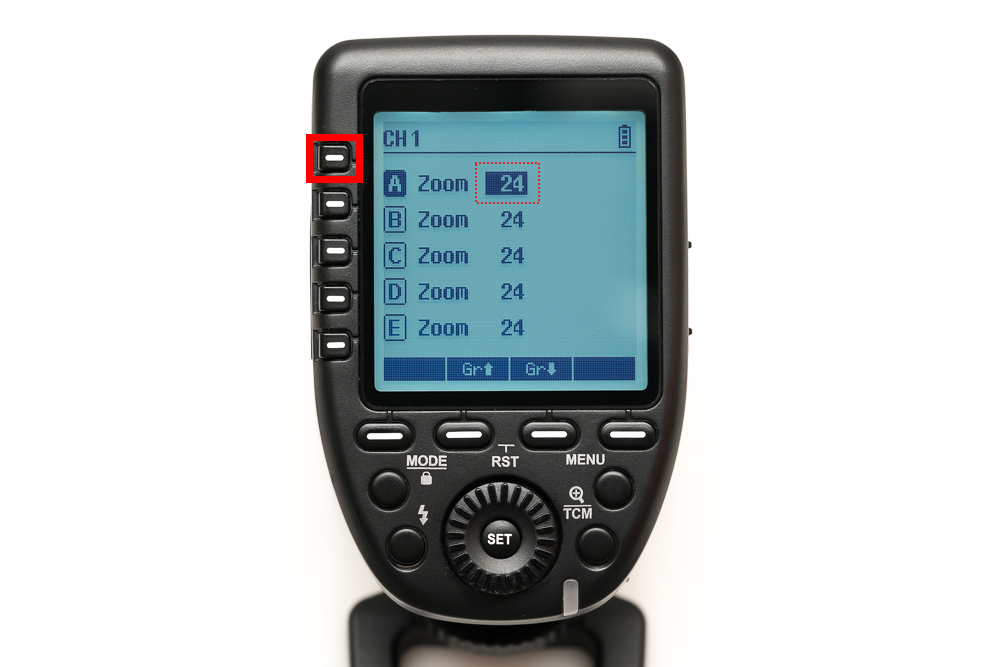
但し、先述した通り、Xpro側で操作するには、TT685II側の照射範囲を「ーーー」にしておく必要があります(照射角20mmはXpro側から設定できないので注意)。また、Xpro側で変更するとTT685II側のディスプレイには反映されないので注意して下さい。
これでXpro側の設定も完了です。
- Xpro側のフラッシュトリガーボタンを押してTT685IIが発光することを確認
- Xpro側で操作した出力の設定がTT685IIにも反映されることをディスプレイで確認
- Xproをカメラに装着してシャッターを切った時にストロボが発光することを確認
問題がなければ、Xproをカメラに装着して、以降ストロボの調整は全てXproで行います。
設定のリセット
RSTボタン2つ長押しで出荷時の設定にリセットできます。
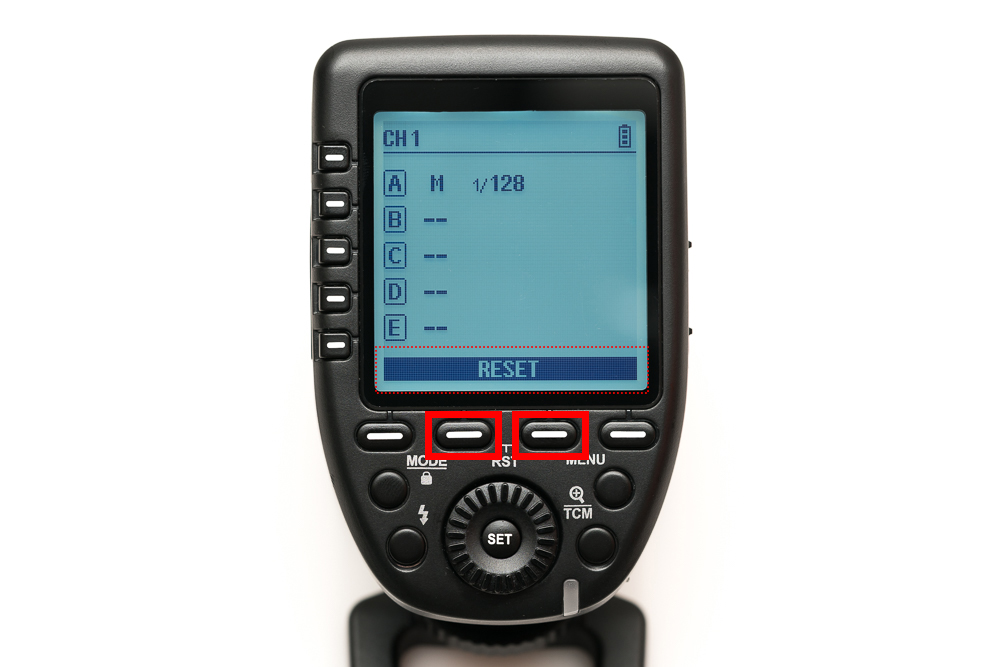
いろいろいじりすぎてどこを変更したのか分からなくなった時や初期設定に戻したい時は設定を一度リセットしてみて下さい。
発光しない時に確認してほしいこと
TT685IIが上手く発光しない時は確認してみて下さい。
- TT685IIは「レシーバーユニット(RX)」モード(ディスプレイがオレンジ色)になっていますか?
- TT685IIとXproに設定したチャンネル(CH)は同じですか?
- TT685IIとXproに設定したグループ(Gr)は同じですか?
- TT685IIとXproに設定したID(IDを設定した場合のみ)は同じですか?
- TT685IIとXproの電池の残量は残っていますか?
- Xproがカメラのホットシューにしっかり接続されていますか?
IDの設定は初期設定でOFFになっていますが、IDを設定する場合はTT685IIとXproに同じIDを設定して下さい。不要ならOFF推奨です。IDの設定は、イベント会場等で電波干渉を防ぐための機能なので、自宅で行うフィギュア撮影では不要です。
複数のストロボを使う
ストロボを2台以上使った多灯ライティングでもやることは同じです。
| 設定 | |
|---|---|
| チャンネル(CH) | Xproとストロボ全てに同じCHを設定する |
| グループ(Gr) | ストロボごとに異なるGrを割り当てる |
ストロボにそれぞれ異なるグループを割り当てて、Xpro側でグループを選択して操作します。
最後に
今回はXproとTT685IIの組み合わせてワイヤレス撮影を行うための最低限の設定を紹介しました。
他にも、ID設定、マルチモード、ハイスピードシンクロ等の設定も変更できますが、いずれも(僕の中で)フィギュア撮影には必要ない機能だったり、ライティングには影響のない項目なので、興味のある方はご自身でマニュアルを読んで設定して下さい。
また、この記事ではXproで解説していますが、XproIIでも操作方法は同じはずです。






コメント