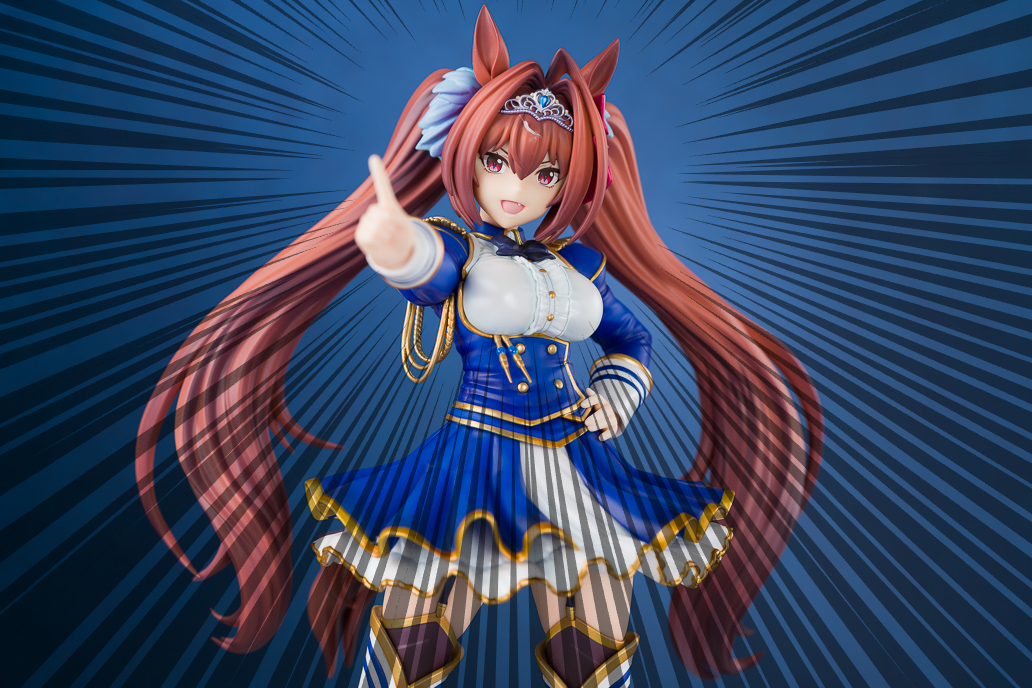
僕が使っている現像ソフトLightroom Classicで写真に写ったホコリや汚れを削除&AI生成で消す方法をまとめています。
Lightroom Classicでホコリや汚れを消す手順
Lightroom Classicで撮影した写真を開きます。
今回はRAWファイルで検証していますが、削除&AI生成はJPGでも使えます。
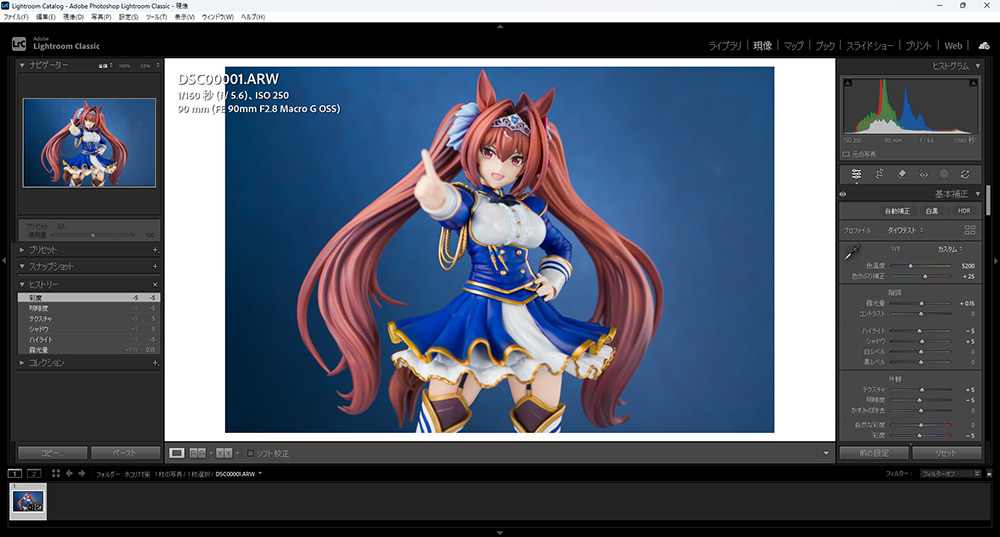
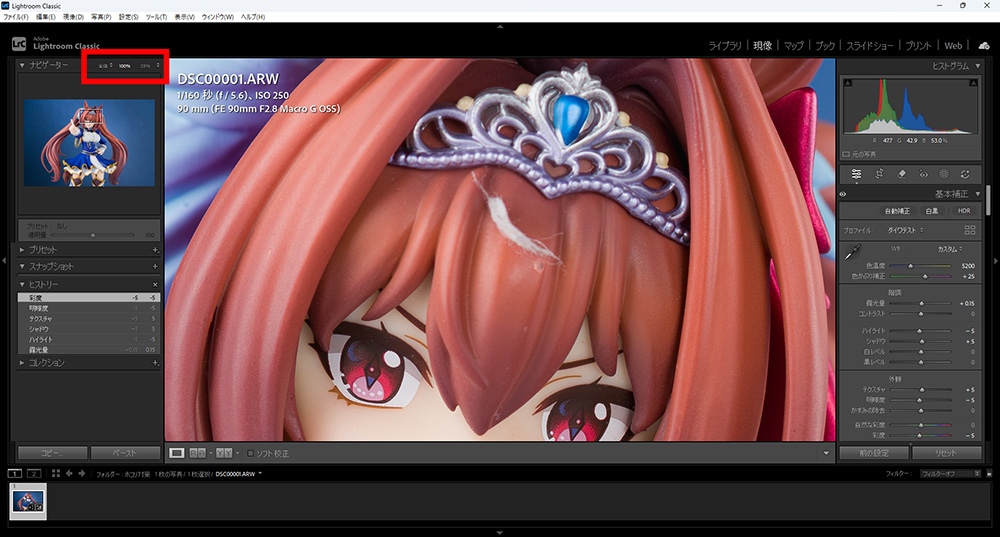
ホコリが気になる部分を拡大表示します。
写真の上で左クリックすれば100%で拡大表示されますが、操作し辛い時は画面左上のナビゲーターで拡大倍率を変更できます。
編集パネルの削除ツールを選択して、モードは削除、生成AIを使用にチェックを入れます。
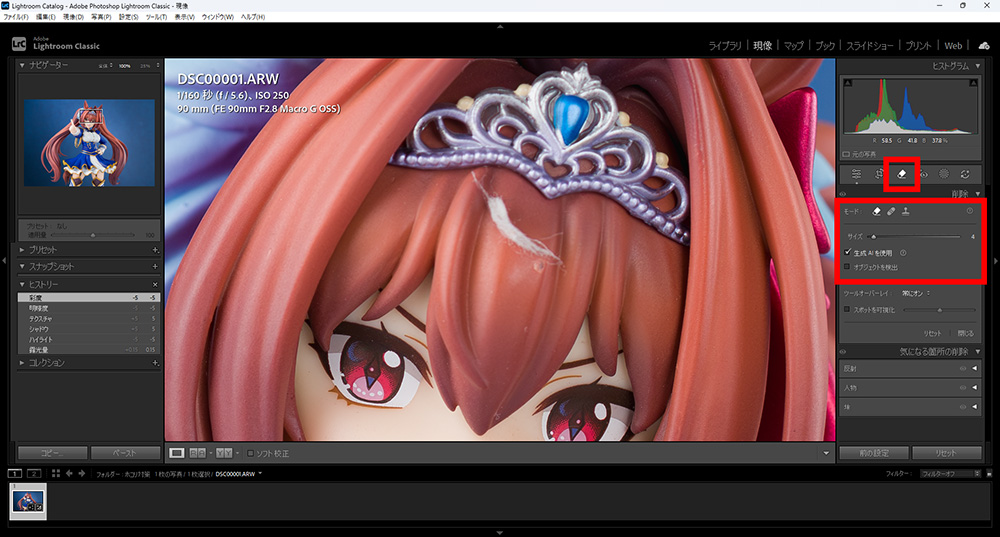
気になる箇所を塗りつぶして削除を選択します。
範囲は大体でOKですが、塗り残しがない様に消したい部分をしっかり選択して下さい。また、気になる汚れ等があれば一緒に選択してもOKです。この際、ホコリをどこまで削除するのか?は、掲載する写真の大きさにもよるので、ご自身で判断して下さい。個人的には、掲載する写真の大きさで気になる部分だけで十分だと思います。わざわざ等倍表示にして、気になる部分を全て消す必要はありません。
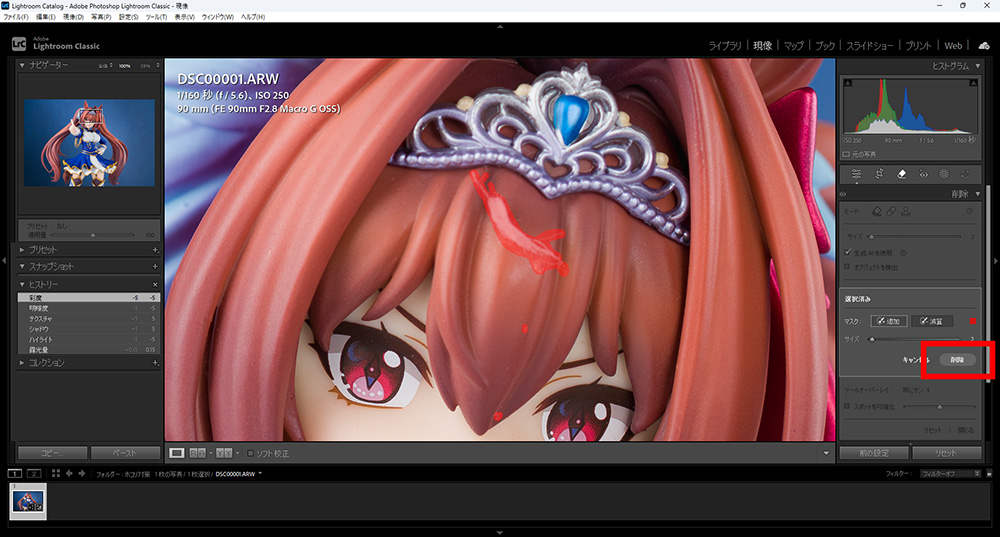
数秒でAIが削除した部分を自動生成してくれます。
AI生成はかなり精度が高いので、余程複雑な部分でもなければ綺麗に削除&生成してくれますが、うまく馴染んでいない時は、バリエーションを変更する及び再生成して下さい(不透明度は100のまま)。それでも駄目なら削除範囲をもう一度選択し直して下さい。
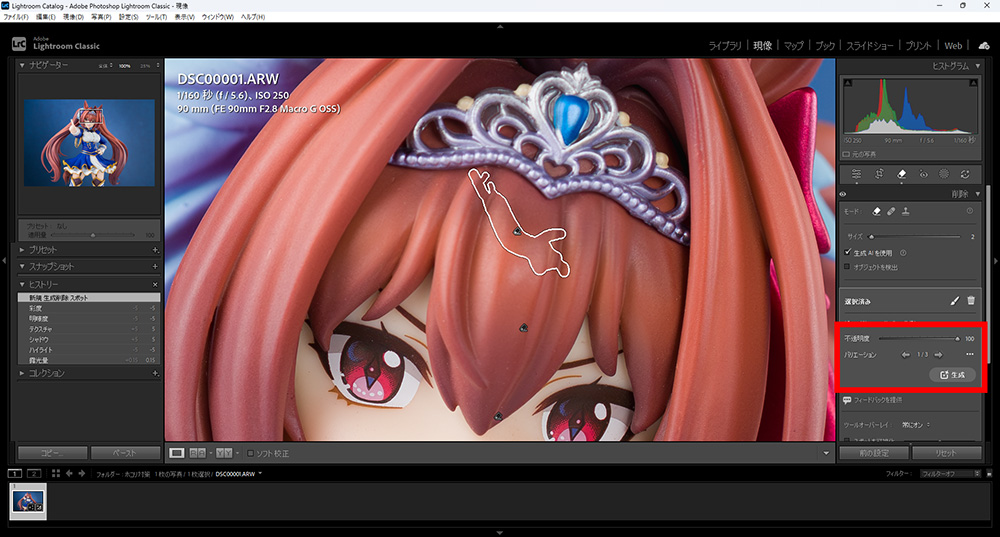
問題がなければ、Lightroomで写真に写ったホコリや汚れを消す手順は完了です。
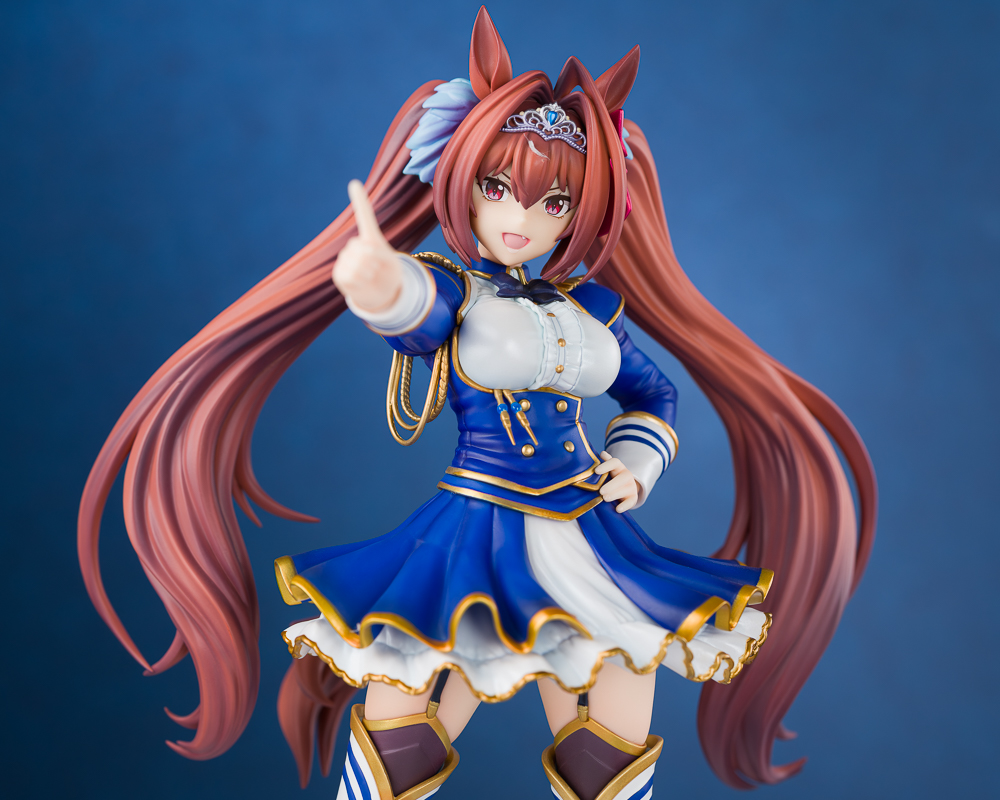
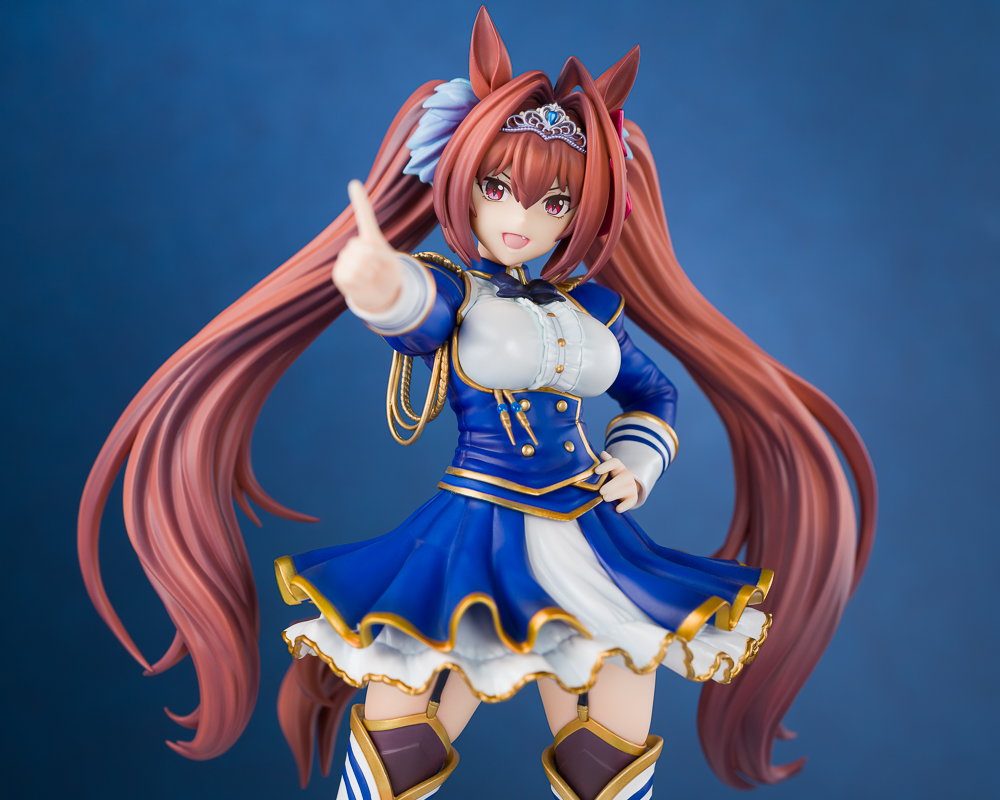
Lightroom6の時代は、修復とコピースタンプしかなかったので、複雑な場所や範囲が広いと上手く削除できないこともあったのですが、Lightroom Classicで使える削除&AI生成はかなり精度が高く、ほとんど一回で綺麗に削除してくれます。また、今回はホコリ(糸くず)を削除するのに使いましたが、気になる汚れ、塗装跳ね、塗装禿げなんかも同じ様に消すことができます。


撮影前と撮影時のホコリ対策
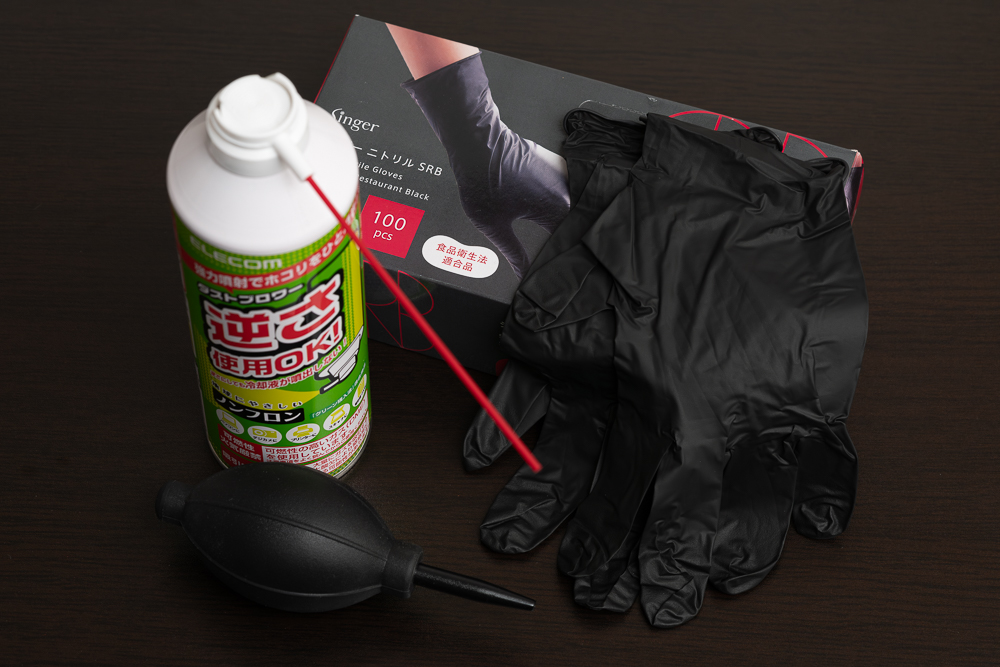
現像ソフトの削除ツールを使えば、ホコリは簡単に消せますが、最初からホコリが写らない様に対策することの方が重要です。
現像ソフトで消す方法はあくまで最終手段だと思って下さい。そもそも、目立つ様なホコリが写ったまま撮影を続ければ、撮影した枚数だけ現像ソフトで削除しなければいけません。数枚ならそこまで手間にはなりませんが、何十枚ともなれば面倒な作業になります。
どんなに対策しても完璧に防ぐことはできませんが、撮影前と撮影時に最低限のホコリ対策をして下さい。
- フィギュアはフィギュアケースに入れて飾る
- 撮影中にホコリが舞わない様に撮影前に部屋を掃除する
- 撮影前にブロアーやエアダスターでフィギュアと背景紙のホコリを落とす
- フィギュアを素手で触らない
ホコリが被らない様にフィギュアケースに入れて飾ったり、掃除した綺麗な部屋で撮影するのは当たり前なのですが、フィギュアを触る時は編集用手袋や使い捨てのゴム手袋をつけることをおすすめします。
しっかり手を洗って触れば問題ないじゃん?と思われるかもしれませんが、マクロレンズを使って撮影すると、パーツによってはフィギュアに付着した指紋も写ってしまいます。また、何度も素手で触れていると汚れる可能性もあるので絶対おすすめしません。
YouTubeのレビュー動画で素手で触っているのをよく目にするのですが、個人的には信じられない行為だったりします。


最後に
僕は撮影者目線で見ることが多いからかもしれませんが、目立つホコリや汚れが写っていると、どうしてもそちらに目がいってしまいます。また、あまりにもひどいと被写体のイメージが悪くなりますし、ホコリ対策もせず撮影する雑な人なんだと思ってしまいます。
綺麗に撮影されているレビューサイトの写真を見ると分かると思いますが、気になるホコリはほとんど写っていないはずです。もちろん、写っているホコリを全て消せと言っている訳ではありません。ただ、写真を見た方が気にならない程度には対策すべきだと思います。

コメント